Wer eine Teamlizenz besitzt, verwaltet die Plätze selbst: Sie geben einen Platz frei, wenn jemand das Unternehmen verlässt, und vergeben ihn an eine neue Person – ohne Umweg über den Support.
Wo Sie die Verwaltung finden
- Web-App: Konto → Abschnitt „Teamlizenz verwalten“
- iOS und Android: Konto → Einstellungen → „Teamlizenz verwalten“
Was der Bildschirm zeigt
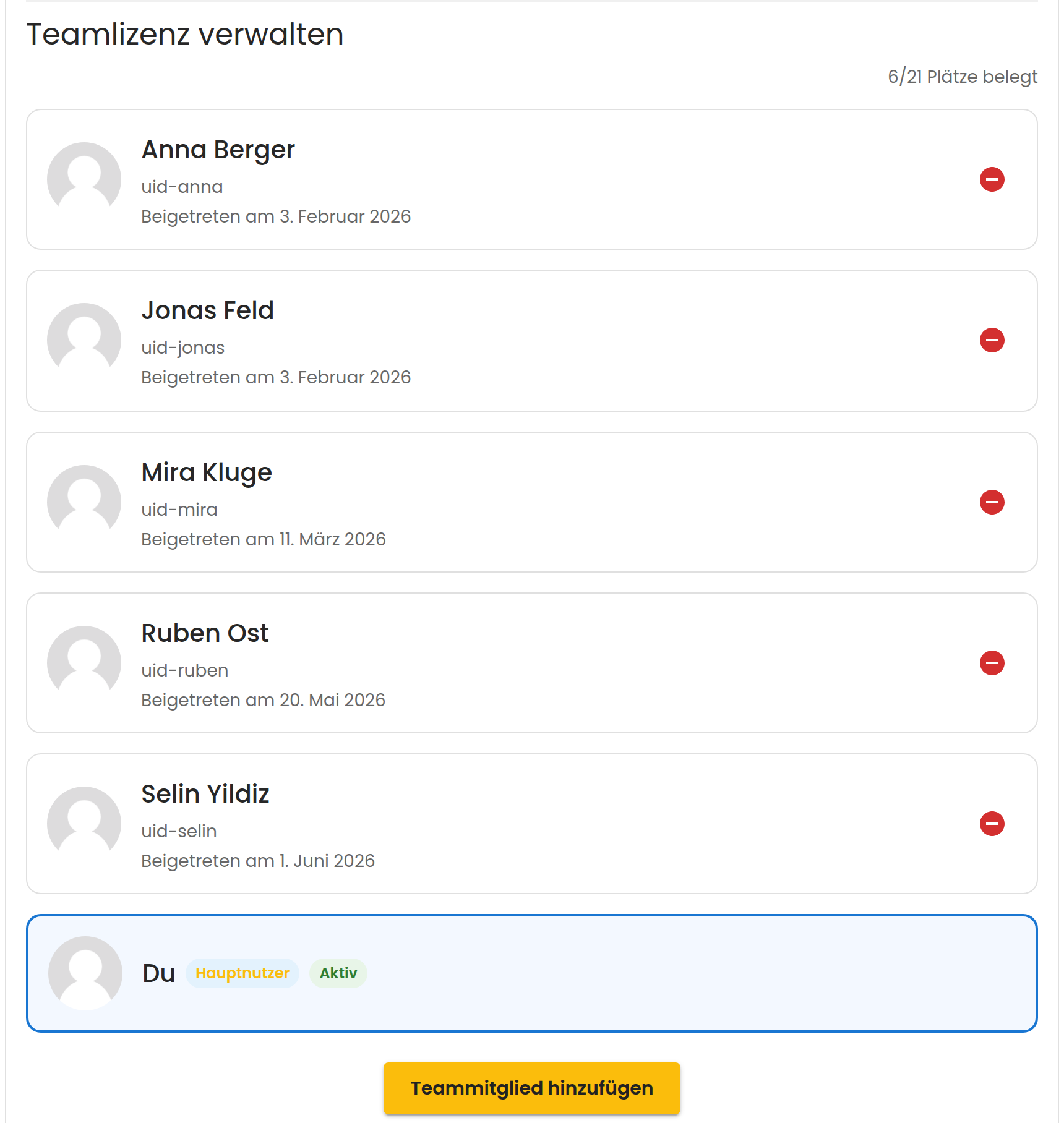
- Rechts oben, wie viele Plätze belegt sind – zum Beispiel „6/21 Plätze belegt“
- Jedes Mitglied mit Namen und Beitrittsdatum
- Sie selbst als Lizenzinhaber, gekennzeichnet mit „Hauptnutzer“
- Die Schaltfläche „Teammitglied hinzufügen“
Ihr eigenes Konto belegt einen der Plätze. Wenn 20 Mitarbeitende den Bestand pflegen sollen, brauchen Sie also 21 Plätze.
Einen Platz vergeben
- Die neue Person legt zuerst ein eigenes Smantry-Konto an. Ein anonymes Konto kann einer Teamlizenz nicht beitreten.
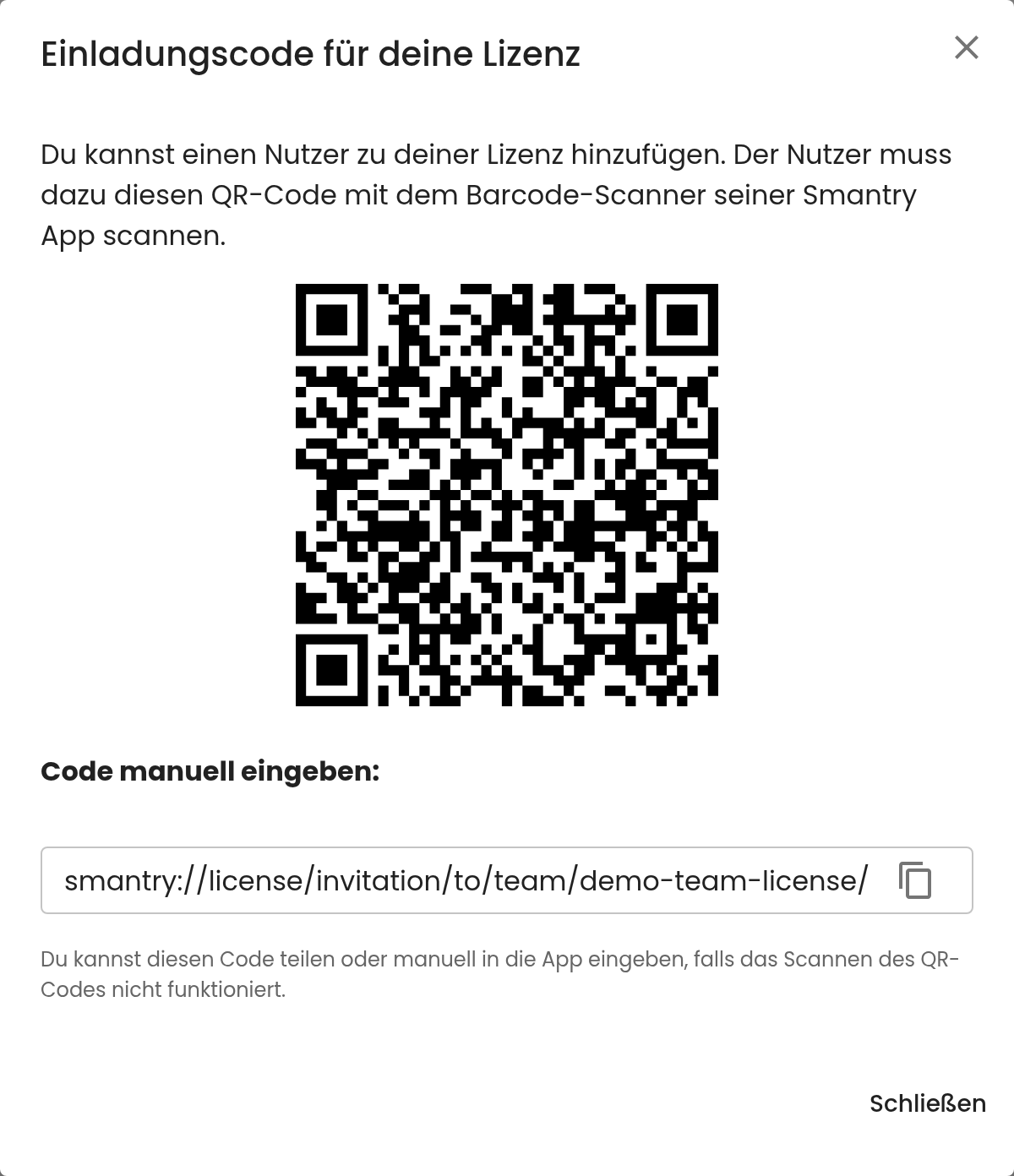
- Sie tippen auf „Teammitglied hinzufügen“. Smantry zeigt einen QR-Code und einen Einladungslink.
- Die Person scannt den QR-Code mit dem Barcode-Scanner ihrer Smantry-App – oder öffnet den Link. Der Premium-Zugang wird innerhalb weniger Minuten aktiv.
Der Einladungscode wechselt täglich. Smantry akzeptiert den Code von heute und den von gestern, ältere nicht mehr. Erzeugen Sie ihn deshalb erst, wenn das Onboarding tatsächlich läuft.
Einen Platz wieder frei machen
- Tippen Sie in der Mitgliederliste auf das rote Minus-Symbol neben der Person.
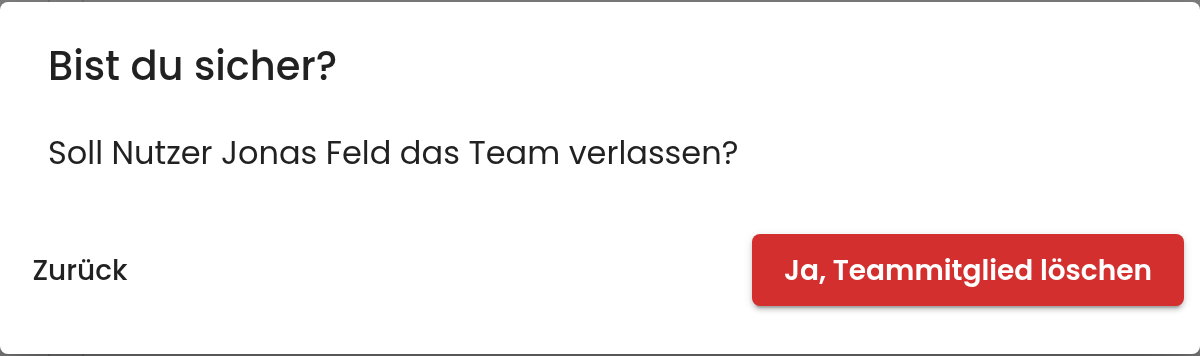
- Bestätigen Sie die Rückfrage.
Der Platz ist sofort wieder frei und lässt sich direkt neu vergeben. Die entfernte Person verliert den Premium-Zugang; ihre eigenen Daten bleiben in ihrem Konto erhalten.
Mitarbeiterwechsel: bitte immer zwei Schritte
Die Teamlizenz und die Gemeinschaft sind zwei verschiedene Dinge. Wer das Unternehmen verlässt, muss aus beiden entfernt werden:
- Teamlizenz: Konto → Teamlizenz verwalten → Mitglied entfernen. Das beendet die Lizenz.
- Gemeinschaft: Gemeinschaft → Mitglieder → Mitglied entfernen. Das beendet den Zugriff auf Ihren Bestand.
Nur beide Schritte zusammen beenden den Zugang vollständig.
Was der Unterschied zwischen Gemeinschaft und Teamlizenz ist, erklärt dieser Artikel: Gemeinschaft, Teamlizenz und Lagerort
Der Lizenzinhaber
Der Lizenzinhaber lässt sich nicht aus der eigenen Lizenz entfernen. Für Unternehmen empfehlen wir deshalb, die Lizenz auf ein Firmenkonto mit einer gemeinsam genutzten Firmen-E-Mail-Adresse zu registrieren – nicht auf eine Privatperson. So bleibt der Vertrag bestehen, auch wenn diese Person das Unternehmen einmal verlässt.
Häufige Fragen
- „Kein Platz verfügbar“: Alle Plätze sind belegt. Machen Sie einen Platz frei oder wenden Sie sich an den Support, um weitere Plätze zu buchen.
- Mitglieder können die Lizenz auch selbst verlassen („Team verlassen“). Der Platz wird dadurch ebenfalls frei.
- Nach dem Beitritt dauert die Aktivierung des Premium-Zugangs in der Regel nur wenige Minuten.