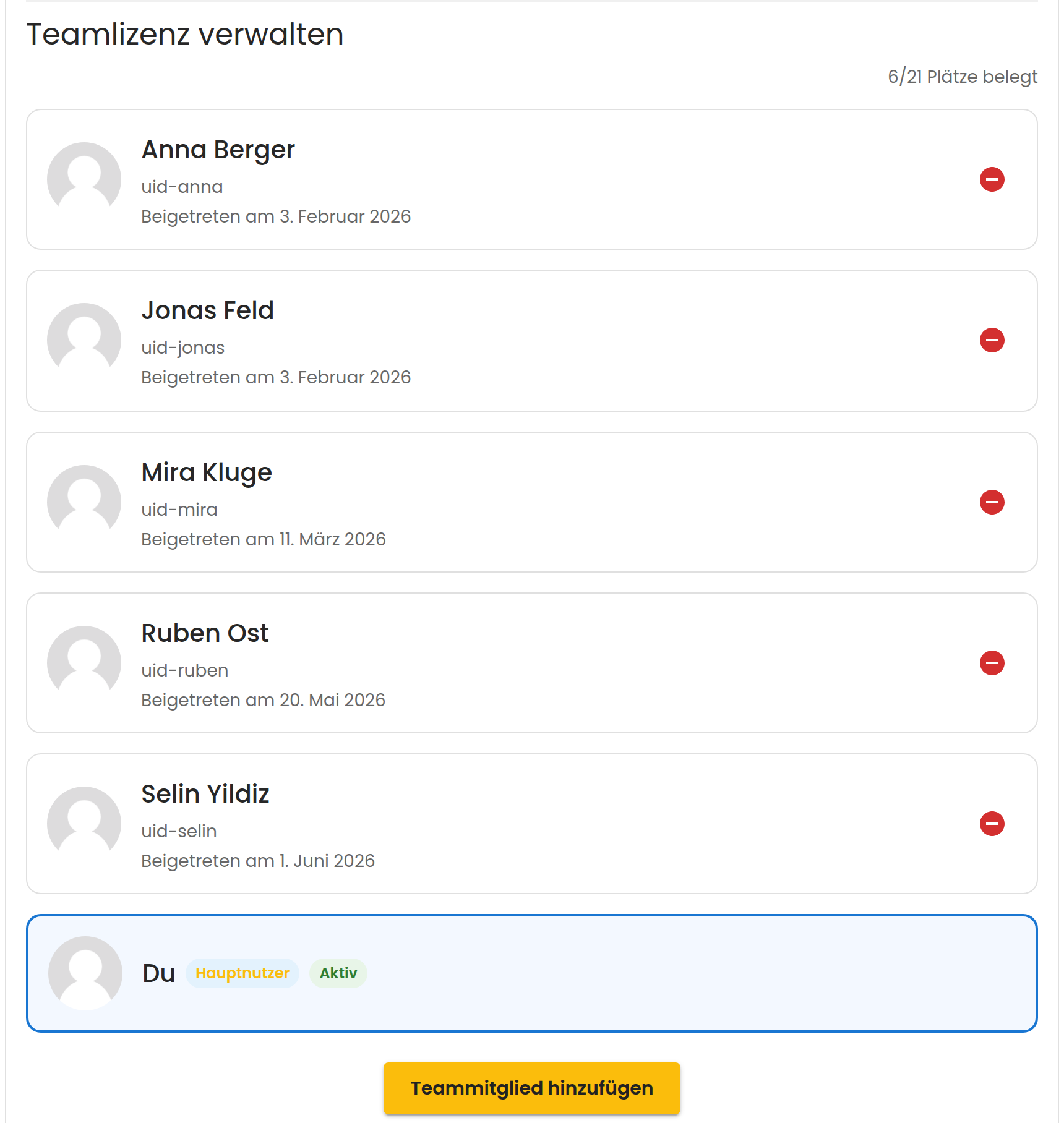
Si eres titular de una licencia de equipo, gestionas las plazas tú mismo: liberas una plaza cuando alguien deja la empresa y se la asignas a otra persona, sin pasar por el soporte.
Dónde encontrar la gestión
- Aplicación web: Cuenta → apartado «Gestionar licencia de equipo»
- iOS y Android: Cuenta → Ajustes → «Gestionar licencia de equipo»
Qué muestra la pantalla
- Arriba a la derecha, cuántas plazas están ocupadas: por ejemplo «6/21 plazas ocupadas»
- Cada miembro con su nombre y su fecha de incorporación
- Tú mismo como titular de la licencia, marcado como «usuario principal»
- El botón «Añadir miembro del equipo»
Tu propia cuenta ocupa una de las plazas. Si quieres que 20 empleados mantengan el inventario, necesitas 21 plazas.
Asignar una plaza
- La nueva persona crea primero su propia cuenta de Smantry. Una cuenta anónima no puede unirse a una licencia de equipo.
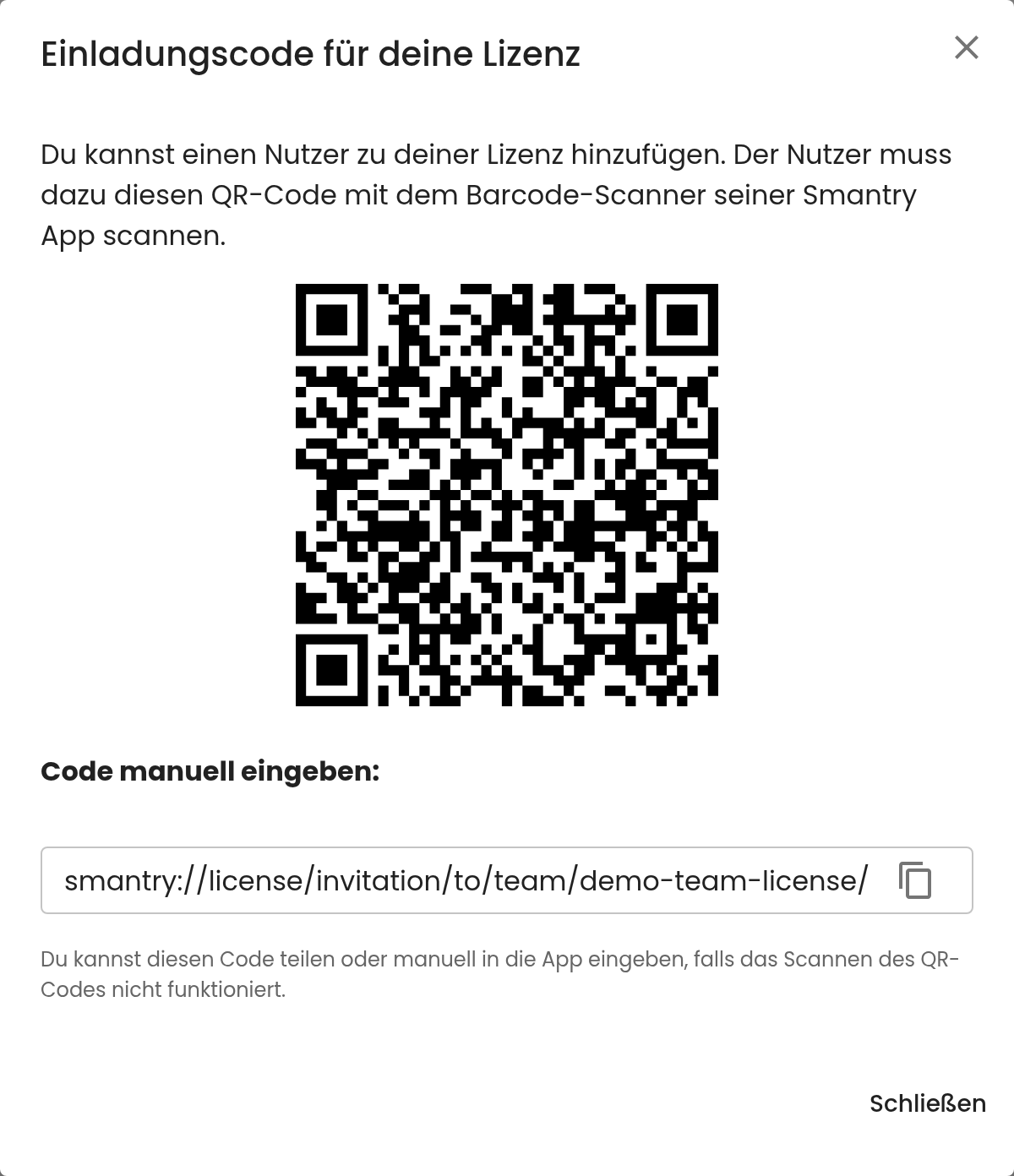
- Pulsa «Añadir miembro del equipo». Smantry muestra un código QR y un enlace de invitación.
- La persona escanea el código QR con el lector de códigos de barras de su aplicación Smantry, o abre el enlace. El acceso premium se activa en pocos minutos.
El código de invitación cambia a diario. Smantry acepta el de hoy y el de ayer, pero ninguno anterior. Genéralo cuando la incorporación vaya a ocurrir de verdad.
Liberar una plaza
- Pulsa el icono rojo del signo menos junto a la persona en la lista de miembros.
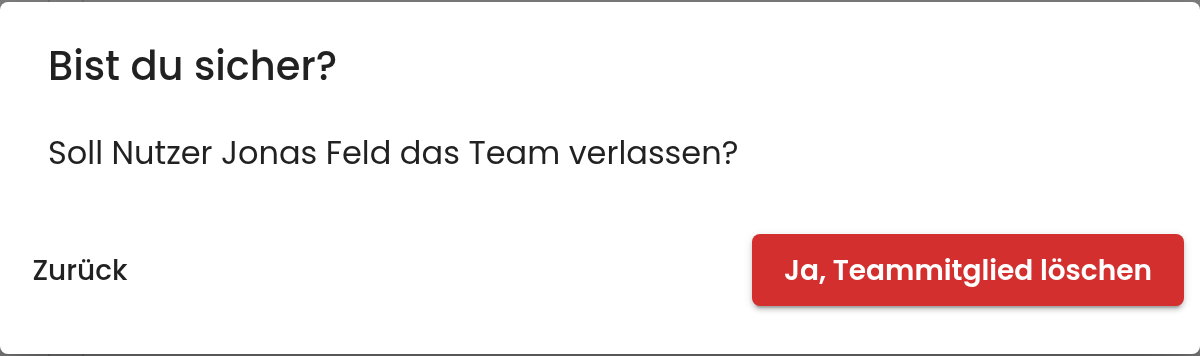
- Confirma la pregunta de seguridad.
La plaza queda libre de inmediato y puede reasignarse enseguida. La persona eliminada pierde el acceso premium; sus propios datos permanecen en su cuenta.
Cambios de personal: siempre dos pasos
La licencia de equipo y la comunidad son dos cosas distintas. Quien deja la empresa debe ser eliminado de ambas:
- Licencia de equipo: Cuenta → Gestionar licencia de equipo → eliminar miembro. Esto finaliza la licencia.
- Comunidad: Comunidad → Miembros → eliminar miembro. Esto finaliza el acceso a tu inventario.
Solo ambos pasos juntos ponen fin al acceso por completo.
Este artículo explica la diferencia entre comunidad y licencia de equipo: Comunidad, licencia de equipo y ubicación de almacenamiento
El titular de la licencia
El titular no puede ser eliminado de su propia licencia. Por eso recomendamos a las empresas registrar la licencia en una cuenta corporativa con una dirección de correo compartida, y no a nombre de una persona particular. Así el contrato sobrevive cuando esa persona se marcha.
Preguntas frecuentes
- «No hay plazas disponibles»: todas están ocupadas. Libera una plaza o ponte en contacto con el soporte para contratar más.
- Los miembros también pueden abandonar la licencia por su cuenta, lo que libera la plaza igualmente.
- Tras unirse, el acceso premium suele activarse en pocos minutos.