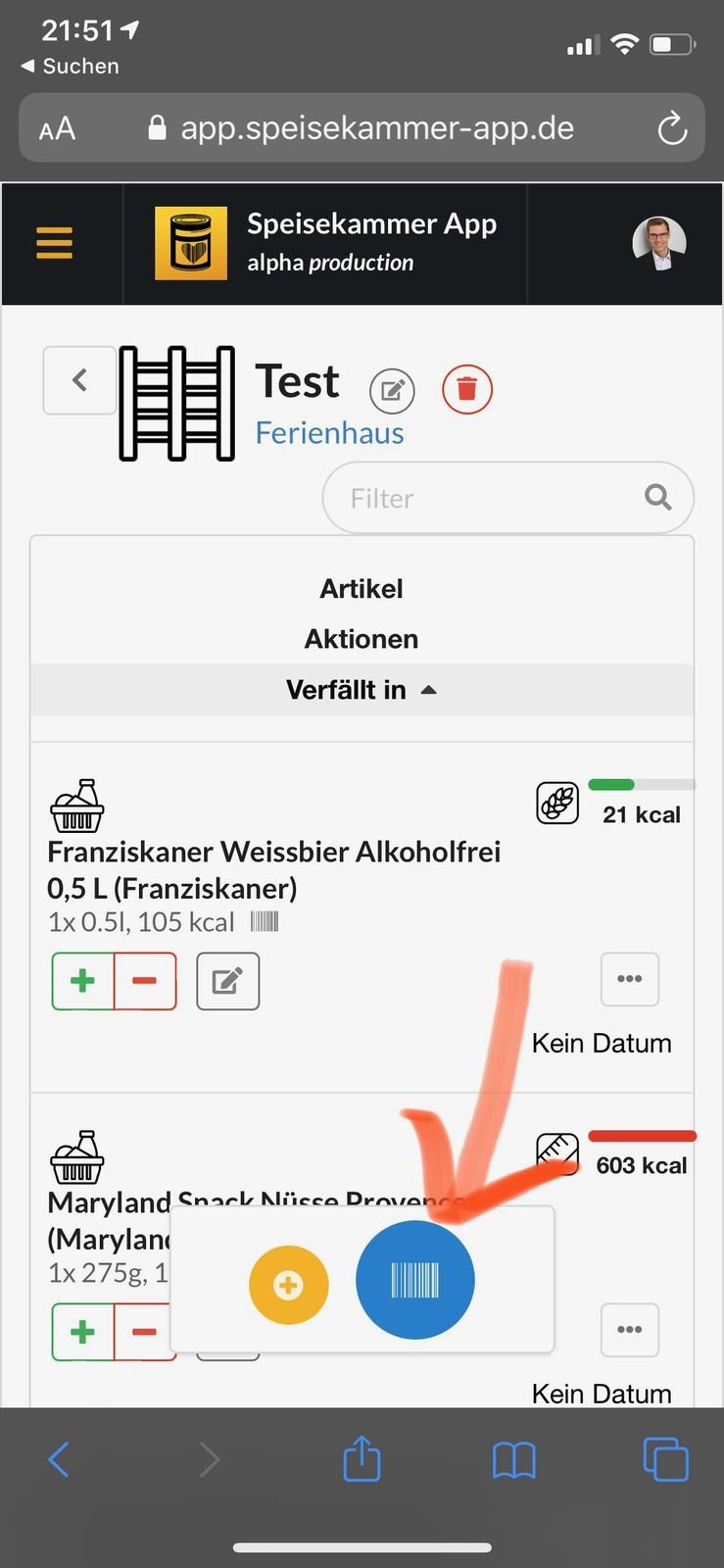
La aplicación web utiliza el acceso a la cámara en el navegador para escanear códigos de barras. Desafortunadamente, hay limitaciones, no funciona en todos los navegadores.
En Android, el escáner de códigos de barras ha sido probado con Chrome y Firefox. En iOS, solo funciona con Safari, el navegador de Apple. Ahora incluso es posible añadir la WebApp como un ícono en la pantalla de inicio, y el escáner de códigos de barras sigue funcionando (esto no siempre fue posible, ya que Apple levantó algunas restricciones para las WebApps hace un tiempo).
El proceso a través del procedimiento de escaneo de código de barras
Hacer clic en el botón azul de escaneo (si no aparece, el dispositivo no tiene cámara o no tiene acceso a ella).
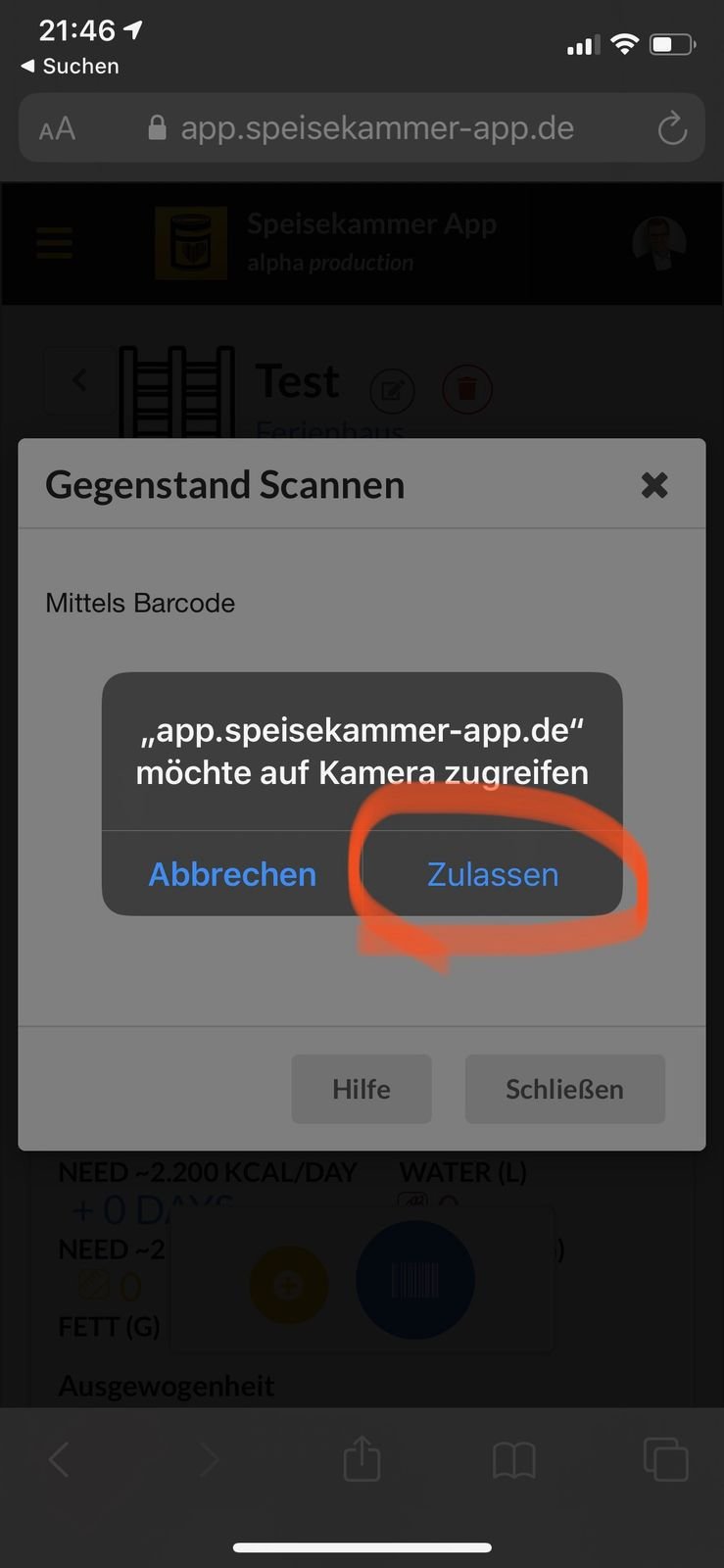
Se debe permitir el acceso de la aplicación al navegador:
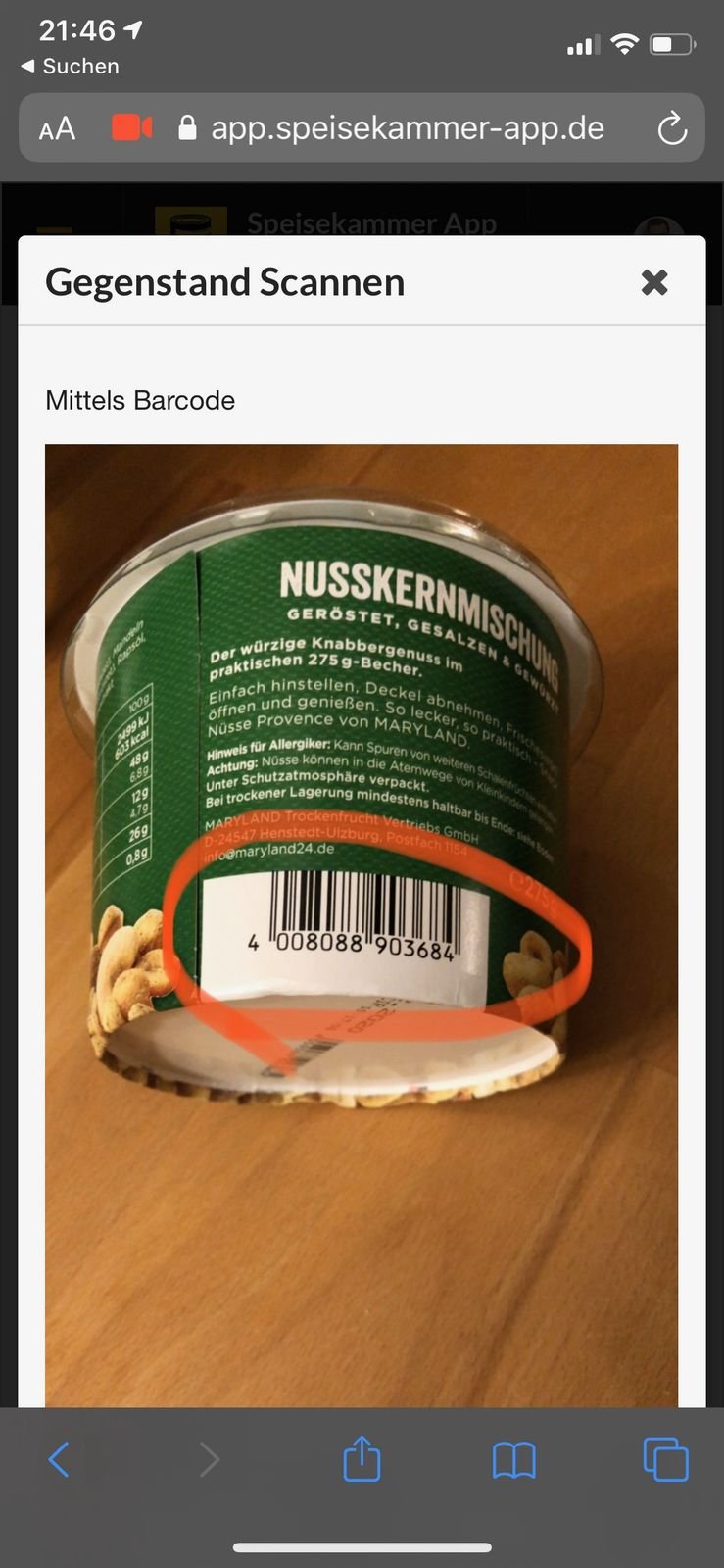
La imagen de la cámara se muestra. Si el escáner está correctamente alineado con el código de barras (el código de barras debe ocupar aproximadamente la mitad de la imagen de la cámara) y la imagen es lo suficientemente nítida, se reconocerá automáticamente.Abrir el escáner de código de barras a través del botón azulPermitir acceso a la cámaraSostener el código de barras frente a la cámara
Si este producto aún no está en stock (izquierda), se puede crear. Si ya está en stock (derecha), automáticamente se mostrarán los productos en stock y podrán editarlos directamente desde esta pantalla. Por supuesto, también pueden crear un nuevo producto con el mismo código de barras.
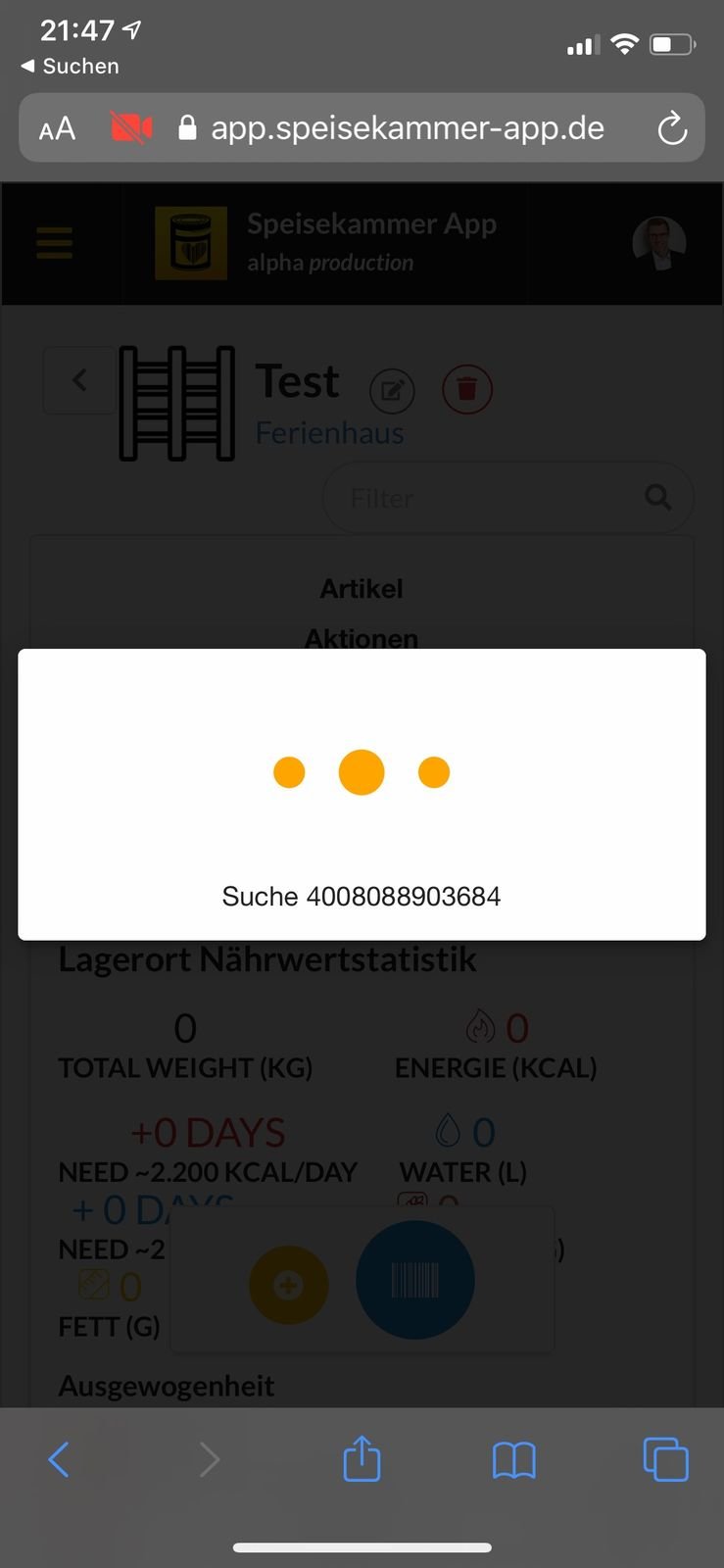
Si han hecho clic en "Crear producto", se buscará el producto en openfoodfacts.org, esto puede tardar un momento.
Se busca el artículo en la despensa propia.
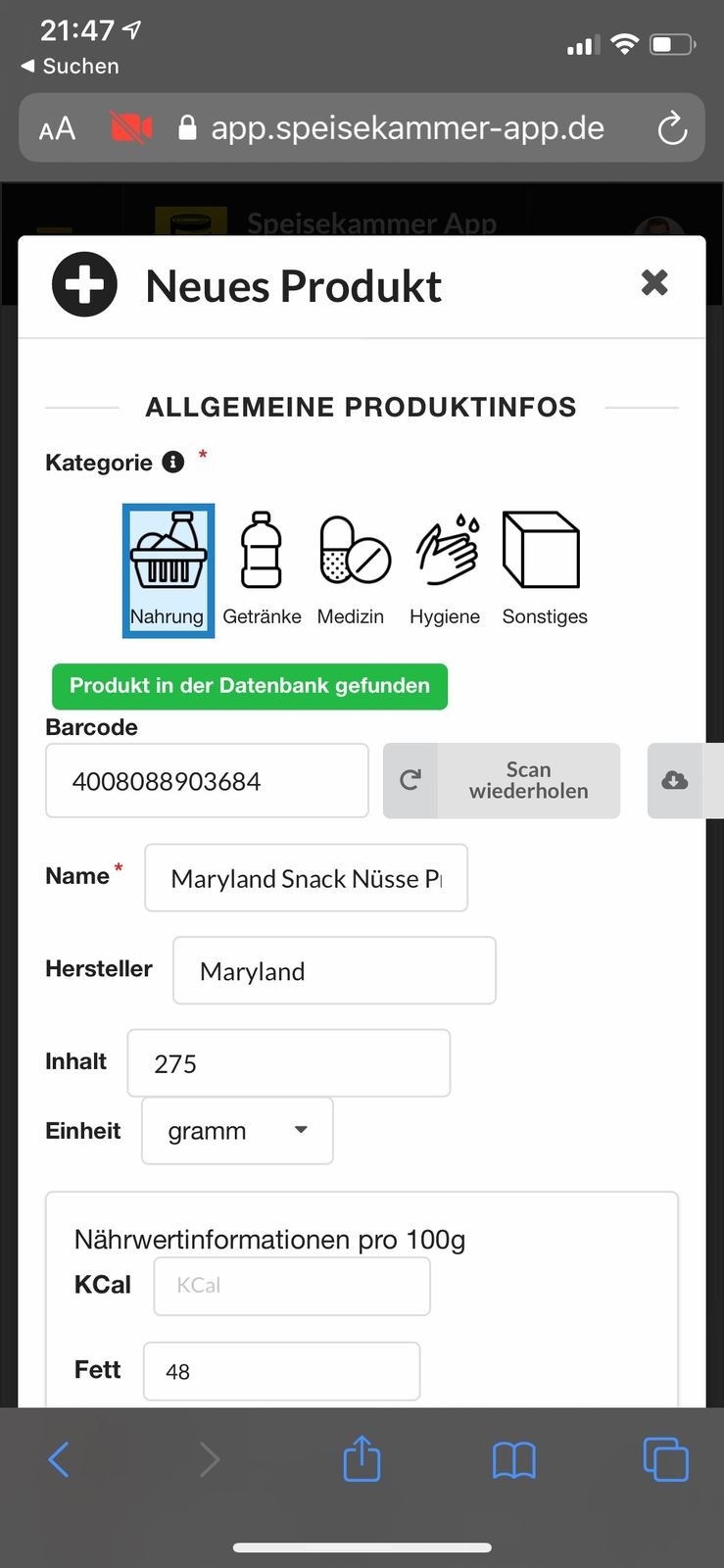
4. ¡El artículo ha sido encontrado y puede ser guardado! Si es necesario, aún pueden corregir los valores, completar la fecha de caducidad, ingresar la cantidad de productos idénticos y hacer notas.
Si hacen clic en "Añadir artículo", el artículo se cargará desde la base de datos global de artículos y podrá ser creado.
¿Tengo que dar permiso para acceder a la cámara cada vez?
Si les molesta tener que confirmar el acceso a la cámara regularmente, pueden activar el acceso a la cámara de forma permanente.
Para iOS (Safari):
Haz clic en el icono "AA" en la esquina superior izquierda, luego en Configuración del sitio web y después en Cámara - Permitir.
Para Android (Chrome):
Hagan clic en el ícono del candado en la esquina superior izquierda, luego en Configuración del sitio web y después en Acceso a la cámara - Permitir.